<?xml version="1.0" encoding="utf-8"?>
<feed xmlns="http://www.w3.org/2005/Atom">
    <title>کامپیوتر و اینترنت</title>
    <link rel="alternate" type="text/html" href="http://pc.hasanagha.org/" />
    <link rel="self" type="application/atom+xml" href="http://pc.hasanagha.org/atom.xml" />
   <id>tag:pc.hasanagha.org,2007://6</id>
    <link rel="service.post" type="application/atom+xml" href="http://hasanagha.org/cgi-bin/chenchene/mt-atom.cgi/weblog/blog_id=6" title="کامپیوتر و اینترنت" />
    <updated>2007-04-21T13:22:36Z</updated>
    
    <generator uri="http://www.sixapart.com/movabletype/">Movable Type 3.2</generator>
 
<entry>
    <title>فرق بین پروتکل HTTP و HTTPS</title>
    <link rel="alternate" type="text/html" href="http://pc.hasanagha.org/2007/04/_http_https.php" />
    <link rel="service.edit" type="application/atom+xml" href="http://hasanagha.org/cgi-bin/chenchene/mt-atom.cgi/weblog/blog_id=6/entry_id=6125" title="فرق بین پروتکل HTTP و HTTPS" />
    <id>tag:pc.hasanagha.org,2007://6.6125</id>
    
    <published>2007-04-21T11:46:56Z</published>
    <updated>2007-04-21T13:22:36Z</updated>
    
    <summary>دوستی در پیام گیر وبلاگ خُسن آقا در باره پروتکل HTTPS سوال کرده بودند، این مطلب را در این رابطه می‌نویسم: هنگامی که کاربران بر روی اینترنت اطلاعات رد و بدل می‌کنند. این اطلاعات به صورت پروتکل‌های مختلف رد و...</summary>
    <author>
        <name>Hasanagha</name>
        <uri>http://blog.chenchene.com/</uri>
    </author>
            <category term="امنیت" />
    
    <content type="html" xml:lang="en" xml:base="http://pc.hasanagha.org/">
        <![CDATA[<p>دوستی در پیام گیر وبلاگ خُسن آقا در باره پروتکل HTTPS سوال کرده بودند، این مطلب را در این رابطه می‌نویسم:<br />
هنگامی که کاربران بر روی اینترنت اطلاعات رد و بدل می‌کنند. این اطلاعات به صورت پروتکل‌های مختلف رد و بدل می‌شود که بستگی به نیاز کاربر و سرور مربوطه این پروتکل انتخاب می‌شود.<br />
وقتی کاربر بخواهد به یک وب سایت معمولی یا یک وبلاگ برود، در قسمت آدرس نت براوزر خود (Internet explorer) یا هر نت براوزر دیگری که استفاده می‌کنیم، قبل از درج آدرس مربوطه اول پروتکل مورد نیاز را می‌نویسیم و بعد آدرس سایت را.<br />
مثال : http://blog.hasanagha.net<br />
به آدرس بالا نگاه کنید، این آدرس از دو بخش تشکیل شده بخش اول (http://) پروتکل مورد استفاده است و بخش دوم (blog.hasanagha.net) آدرس وبلاگ خُسن آقا است.<br />
<a href="http://pc.hasanagha.org/images/certificate0b.jpg" onclick="window.open('http://pc.hasanagha.org/images/certificate0b.jpg','popup','width=400,height=330,scrollbars=no,resizable=no,toolbar=no,directories=no,location=no,menubar=no,status=no,left=0,top=0'); return false"><img src="http://pc.hasanagha.org/images/certificate0a.jpg" align=left></a><br />
در شرایطی نیاز به پروتکل (Protocol) دیگری برای رد و بدل کردن اطلاعات است، مثلا اگر کاربر بخواهد به سایت یک بانک یا موسسات دیگر که نیاز به رد و بدل کردن اطلاعات به صورت رمزگذاری شده باشد از پروتکل دیگری بنام HTTPS استفاده می‌شود. این پروتکل که Secure HTTP نام دارد، تمام اطلاعات رد و بدل شده بین کاربر و سایت (سرور سایت) را بصورت رمزگذاری شده رد و بدل می‌کند، تا اطلاعات رد و بدل شده بین کاربر و سرور مربوطه برای دیگران قابل خواندن نباشد. با استفاده از این روش قبل از ارسال اطلاعات، داده‌ها رمزگذاری می‌شوند و سپس به سایت مربوطه ارسال می‌شوند. اطلاعات ارسالی کاربر پس از رسیدن به سایت رمز گشایی می‌شود و مجددا اگر نیاز به پاسخ به کاربر باشد باز هم اطلاعات به صورت رمزگذاری بازگشت داده می‌شود و تا زمانی که در قسمت آدرس نت براوزر شما علامت (HTTPS) مورد استفاده قرار گرفته باشد تمام اطلاعات رد و بدل شده بصورت رمزگذاری شده رد و بدل خواهد شد. </p>

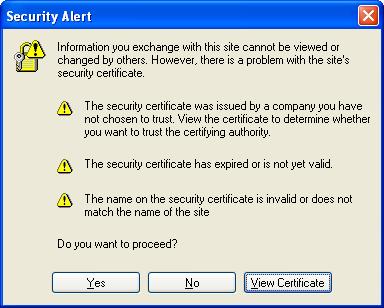
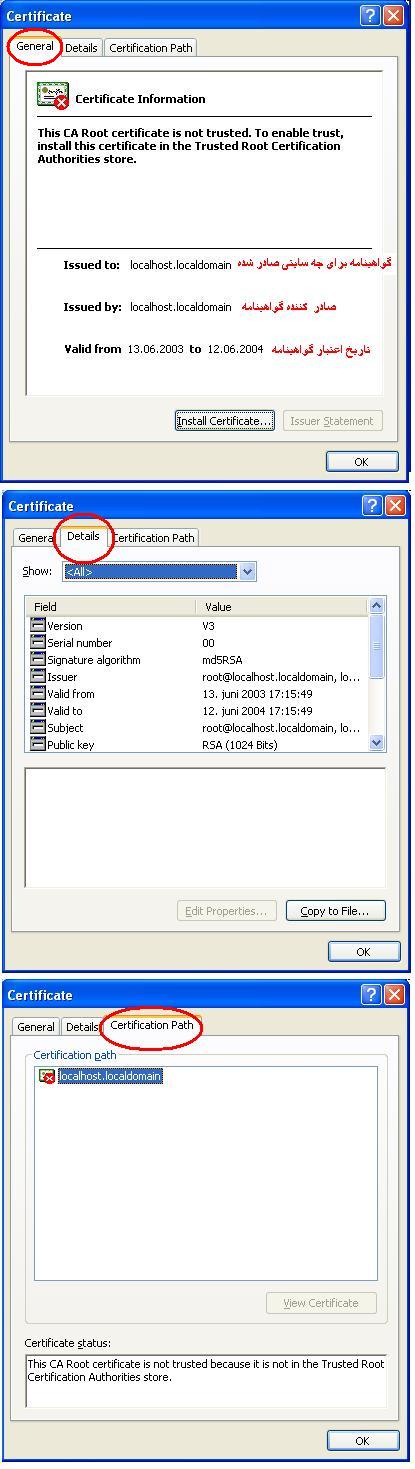
<p>به همین خاطر هم هست که هرگاه بخواهیم سایتی را با این مشخصات باز کنیم نت براوزر با نمایش  Certificate (گواهینامه) سایت مربوطه از ما سوال می‌کند که آیا به این گواهینامه اعتماد داریم یا نه. <br />
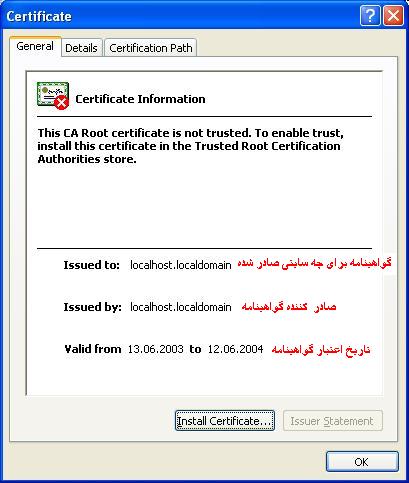
شما می توانید برای بررسی گواهینامه سایت مربوطه، با تقه زدن روی دکمه View Certificate مشخصات گواهینامه را مشاهده کنید. تصویر مشخصات را اینجا ببینید.<br />
<a href="http://pc.hasanagha.org/images/certificate1b.jpg" onclick="window.open('http://pc.hasanagha.org/images/certificate1b.jpg','popup','width=420,height=500,scrollbars=no,resizable=no,toolbar=no,directories=no,location=no,menubar=no,status=no,left=0,top=0'); return false"><img src="http://pc.hasanagha.org/images/certificate1a.jpg" align=left></a><br />
پنجره گواهینامه شامل سه بخش است که بخش‌های مختلف آنرا می‌توانید در <a href="http://pc.hasanagha.org/images/certificate_all.jpg">این تصویر</a> مشاهده کنید. برای مشاهده همه تصاویر در این نوشته به اندازه طبیعی روی آنها تقه بزنید </p>

<p>در شرایط دیگری هم ممکن است نیاز به رد و بدل کردن اطلاعات بصورت رمز گذاری شده باشد، مثل شرایط فیلترینگ ایران که برای جلوگیری از دسترسی عوامل رژیم ایران به اطلاعات رد و بدل شده، کاربران می‌توانند از پروتکل (HTTPS) استفاده کنند.<br />
انتقال اطلاعات از طریق (HTTPS) هم پیرو شرایطی است که باید به آن توجه داشت. اولین نکته‌ای که در این زمینه باید در نظر داشت این است که آیا اطلاعاتی که می‌خواهد رد و بدل شود حساس است یا نه. مثلا اگر شما عضو یک حزب یا سازمان سیاسی باشید که برای رد و بدل کردن اطلاعات نیاز به روش امنی باشد، یقینا در این باره باید سیستم ایمنی فراهم کرد. ولی اگر شما تنها می‌خواهید یک سایت سیاسی را بخوانید و نمی‌خواهید که رژیم بداند که شما چه مطالبی را مطالعه می‌کنید نیاز به ایمنی چنان پیچیده‌ای نباشد. در هر صورت این مساله را کاربران خود باید تصمیم بگیرند و حد و اندازه ایمنی را خود مشخص و بر اساس آن عمل کنند.<br />
برای استفاده صحیح از پروتکل (HTTPS) نیاز به یک  Certificate (گواهینامه) هست. این گواهینامه‌ها را سایت‌ها با پرداخت پول به شرکت‌های شناخته شده و معتبر تهیه می‌کنند و در نتیجه شرکتی که این گواهینامه را صادر کرده باید شناخته شده باشد در غیر این صورت نمی‌توان به گواهینامه آن اعتماد کرد.<br />
نمونه‌هایی از این گونه شرکت‌های صادر کننده گواهینامه: <br />
<a href="http://www.verisign.com/">http://www.verisign.com</a><br />
<a href="http://www.globalsign.net/digital_certificate/index.cfm">http://www.globalsign.net/digital_certificate/index.cfm</a><br />
<a href="http://certs.ipsca.com/?gclid=CIzWgOS204sCFSYSQgodrC_5aw">http://certs.ipsca.com/?gclid=CIzWgOS204sCFSYSQgodrC_5aw</a></p>

<p>در مقابل این گونه گواهینامه‌ها، گواهینامه‌های دیگری هم وجود دارند که سایت ها خود درست می‌کنند و با اینکه یک شرکت معتبر این گواهینامه را صادر نکرده باز هم اطلاعات بصورت رمزگذاری رد و بدل می‌شود. نکته اساسی در اینجا این است که کاربر باید خود تصمیم بگیرد که آیا اطلاعاتی که می‌خواهد رد و بدل کند تا چه اندازه حساس است و اینکه آیا حتما نیاز به یک گواهینامه معتبر است یا اینکه یک گواهینامه معمولی بدون پشتوانه معتبر هم کفایت می‌کند. مثلا در شرایطی یک کاربر می خواهد فقط برای مطالعه یک وبلاگ از این گواهینامه استفاده کند در نتیجه ممکن است اطلاعات رد و بدل شده تا این اندازه حساس نباشد که نیاز به یک گواهینامه شناخته شده معتبر از یک شرکت معتبر بین‌المللی باشد.</p>

<p><a href="https://blog.hasanagha.net/">https://blog.hasanagha.net</a><br />
در شرایطی که یک گواهینامه معتبر در دسترس نباشد، می‌توان با استفاده از گواهینامه‌های خود ساخته یک شرایط حداقلی را فراهم کرد. مثلا وبلاگ خُسن آقا را با آدرس بالا می‌توانید با استفاده از همین روش بخوانید و مطمئن باشید که کسی نمی‌تواند به اطلاعات رد و بدل شده به دست کس دیگری برسد. ممکن است دوستان بپرسند که خوب این چه خاصیتی دارد، وقتی که نمی‌توان به گواهینامه اعتماد کرد!؟ در پاسخ باید گفت که اطلاعاتی که از این طریق رد و بدل می‌شود با اینکه معتبر نیست، ولی حداقل رمزگذاری شده و اگر خواننده به وبلاگ خُسن آقا و نویسنده آن اعتماد دارد می‌تواند به گواهینامه‌ای هم که خُسن آقا استفاده می‌کند اعتماد کند و با استفاده از این روش حداقل از دسترسی رژیم به این اطلاعات جلوگیری کند. </p>

<p>سخن آخر اینکه: اگر شما بجای استفاده از آدرس <a href="http://blog.hasanagha.net">http://blog.hasanagha.net</a> از آدرس <a href="https://blog.hasanagha.net">https://blog.hasanagha.net</a> که با پروتکل HTTPS رد و بدل می شود استفاده کنید مطمئن هستید که مطالبی را که از این طریق مطالعه می‌کنید کسی نمی‌تواند در بین راه مطلب را دست کاری یا مطالعه کند در نتیجه وقتی نتواند مطالب را در بین راه بخواند، نمی‌تواند آنرا نیز بر اساس محتویات آن سانسور یا دستکاری کند. این روش خصوصا برای وضع سانسور در ایران مفید است، زیرا بعضی از سایت‌ها به علت محتوای آن سانسور می‌شود در نتیجه وقتی از این روش استفاده شود دیگر رژیم نمی‌تواند محتویات رد و بدل شده را بخواند و در نتیجه نمی‌تواند بصورت اتوماتیک آنرا سانسور کند.<br />
</p>]]>
        
    </content>
</entry>
<entry>
    <title>فید بلیدز Feedblitz</title>
    <link rel="alternate" type="text/html" href="http://pc.hasanagha.org/2006/10/_feedblitz.php" />
    <link rel="service.edit" type="application/atom+xml" href="http://hasanagha.org/cgi-bin/chenchene/mt-atom.cgi/weblog/blog_id=6/entry_id=6021" title="فید بلیدز Feedblitz" />
    <id>tag:pc.hasanagha.org,2006://6.6021</id>
    
    <published>2006-10-21T09:44:37Z</published>
    <updated>2007-04-21T12:19:04Z</updated>
    
    <summary>این هم یک فید ریدر جدید هست مثل فید ریدر گوگل. به همان صورتی که فید ریدر گوگل قادر است برای عبور از فیلتر ما را یاری دهد، این ریدر را نیز می توان به همان روش استفاده کرد. اگر...</summary>
    <author>
        <name>Hasanagha</name>
        <uri>http://blog.chenchene.com/</uri>
    </author>
            <category term="اینترنت" />
            <category term="مقابله با سانسور" />
    
    <content type="html" xml:lang="en" xml:base="http://pc.hasanagha.org/">
        <![CDATA[<p><img alt="FeedBlitzLogo.jpg" src="http://pc.hasanagha.org/images/FeedBlitzLogo.jpg" align=left>این هم یک فید ریدر جدید هست مثل فید ریدر گوگل. به همان صورتی که فید ریدر گوگل قادر است برای عبور از فیلتر ما را یاری دهد، <a href="http://www.feedblitz.com/">این ریدر</a> را نیز می توان به همان روش استفاده کرد. اگر وقت کردم در آیند روش استفاده از این یکی را هم توضیح خواهم داد.<br />
برای استفاده از ریدر گوگل به مطلب <a href="http://pc.hasanagha.org/2006/06/post_5.php">قبل</a> مراجعه کنید. </p>]]>
        
    </content>
</entry>
<entry>
    <title>آر‌اس‌اس و مبارزه با سانسور</title>
    <link rel="alternate" type="text/html" href="http://pc.hasanagha.org/2006/06/post_5.php" />
    <link rel="service.edit" type="application/atom+xml" href="http://hasanagha.org/cgi-bin/chenchene/mt-atom.cgi/weblog/blog_id=6/entry_id=5997" title="آر‌اس‌اس و مبارزه با سانسور" />
    <id>tag:pc.hasanagha.org,2006://6.5997</id>
    
    <published>2006-06-22T19:42:26Z</published>
    <updated>2006-10-21T09:17:27Z</updated>
    
    <summary>مدتها بود که می‌خواستم این مطلب را بنویسم فقط پیگیر این بودم که وقت کافی برای راه استفاده از آنرا هم ارائه دهم. وقتی که می‌گویند &quot;وقت طلا است&quot; به این خاطر است. همه آنهایی که وبلاگ می‌خوانند با این...</summary>
    <author>
        <name>Hasanagha</name>
        <uri>http://blog.chenchene.com/</uri>
    </author>
            <category term="مقابله با سانسور" />
    
    <content type="html" xml:lang="en" xml:base="http://pc.hasanagha.org/">
        <![CDATA[<p>مدتها بود که می‌خواستم این مطلب را بنویسم فقط پیگیر این بودم که وقت کافی برای راه استفاده از آنرا هم ارائه دهم. وقتی که می‌گویند "وقت طلا است" به این خاطر است.<br />
همه آنهایی که وبلاگ می‌خوانند با این تصویر <img src="http://blog.hasanagha.org/images/xml_button.gif" border=0> و یا این یکی <img src="http://pc.hasanagha.org/images/rss_icon.gif"> آشنا هستند. این آیکونها (Icon) را روی هر وبلاگ یا سایتی که دیدید به این معنی است که وبلاگ یا سایت مورد نظر مطالب خود را به فرمت RSS هم ارائه می‌دهد.<br />
در این نوشته قصد این را ندارم که درس آر‌اس‌اس بدهم هدف این نوشته روش استفاده از این نوع پرونده‌های روی نت است و استفاده از آنها برای عبور از سد فیلترینگ.<br />
گوگل یکی از بهترین آر‌اس‌اس ریدرها (RSS Reader) را روی نت ارائه می‌دهد که با استفاده از آن می‌توانید به راحتی صفحه گوگل خود را تبدیل کنید به یک فیلتر شکن که به سادگی قابل استفاده است.  <br />
قبل از هر چیز به <a href="https://www.google.com/accounts/ServiceLogin?nui=1&service=reader&continue=http%3A%2F%2Fwww.google.com%2Freader">این صفحه</a> بروید و عضو شوید.(تصویر زیر)</p>

<center><img alt="google_rss.jpg" src="http://pc.hasanagha.org/images/google_rss.jpg" width="380" height="67"></center>

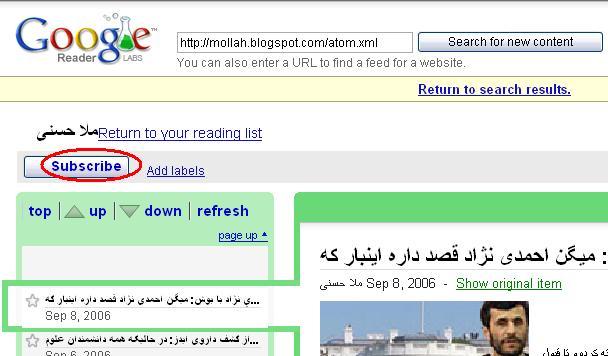
<p>پس از عضو شدن اول با وارد کردن شناسه و گذرواژه خود وارد گوگل شوید و در صفحه اصلی در آن قسمتی که نوشته (You can also enter a URL to find a feed for a website) آدرس وبلاگی را که می‌خواهید به لیست خود اضافه کنید را وارد کرده و تقه بزنید. معمولا آدرس (URL) مربوطه کافی است ولی من مشاهده کردم که برای وبلاگ‌های بلاگ اسپات گوگل قادر نیست تنها با آدرس وبلاگ نسخه RSS آنرا برای شما پیدا کند در چنین صورتی کافی است نام نسخه RSS وبلاگ را بدانید. تمام وبلاگ‌های بلاگ اسپات نام فایل RSS آنها atom.xml است پس با افزودن آدرس وبلاگ به اضافه نام این فایل دکمه کنار (Search for new content) را تقه بزنید و منتظر شوید تا گوگل صفحه وبلاگ را برای شما باز کند. (تصویر زیر)</p>

<center><img alt="google_rss2.jpg" src="http://pc.hasanagha.org/images/google_rss2.jpg" width="600" height="103"></center>

<p>بعد از باز شدن صفحه دکمه‌ای ظاهر می‌شود به نام (Subscribe) آنرا تقه بزنید تا وبلاگ را به صفحه گوگل خود بیفزاید. پس از این نیازی نیست که این پروسس را هر بار انجام دهید هر وبلاگی را که به گوگل ریدر خود بیفزاید همیشه در اختیار شما خواهد بود.<br />
در این صفحه می‌توایند  همه وبلاگ ها یا وب سایتهای مورد علاقه خود را که مجهز به نسخه RSS هست را جمع کنید و با ورود به این صفحه همه آنها را یک جا بخوانید.(تصویر زیر)</p>

<center>
<img alt="google_rss3.jpg" src="http://pc.hasanagha.org/images/google_rss3.jpg" width="608" height="356" />
</center>

<p><br />
برای افزودن وبلاگ یا سایتهای بیشتر به همان روش بالا عمل کنید.<br />
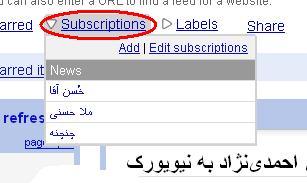
بعد از افزودن سایتها و وبلاگهای مورد علاقه تان از آن به بعد همه آنها در این صفحه قابل دسترسی هستند. برای دسترسی به آنها کافقی است که از منوی بالای صفحه روی منوی Subscriptions تقه بزنید و از لیست مربوطه وبلاگ یا سایت مورد علاقه خود را انتخواب کنید و مطالب آنرا در این صفحه بخوانید (تصویر زیر)</p>

<p><br />
<center><img alt="google_rss4.jpg" src="http://pc.hasanagha.org/images/google_rss4.jpg" width="307" height="183"></center></p>

<p><br />
</p>]]>
        
    </content>
</entry>
<entry>
    <title>هشدار!</title>
    <link rel="alternate" type="text/html" href="http://pc.hasanagha.org/2006/06/post_4.php" />
    <link rel="service.edit" type="application/atom+xml" href="http://hasanagha.org/cgi-bin/chenchene/mt-atom.cgi/weblog/blog_id=6/entry_id=5833" title="هشدار!" />
    <id>tag:pc.hasanagha.org,2006://6.5833</id>
    
    <published>2006-06-17T12:01:47Z</published>
    <updated>2006-06-17T12:02:14Z</updated>
    
    <summary>شرکت فناوری اطلاعات که یکی از زیر مجموعه‌های وزارت ارتباطات و فناوری اطلاعات است برنامه‌ای ساخته تا مثلا در زمینه استاندارد کردن چیدمان صفحه کلید فارسی کامپیوتر غلطی کرده باشد. این شرکت هم مثل دیگر موسسات زیر مجموعه آخوندی قابل...</summary>
    <author>
        <name>Hasanagha</name>
        <uri>http://blog.chenchene.com/</uri>
    </author>
            <category term="امنیت" />
    
    <content type="html" xml:lang="en" xml:base="http://pc.hasanagha.org/">
        <![CDATA[<p>شرکت فناوری اطلاعات که یکی از زیر مجموعه‌های وزارت ارتباطات و فناوری اطلاعات است برنامه‌ای ساخته تا مثلا در زمینه استاندارد کردن چیدمان صفحه کلید فارسی کامپیوتر غلطی کرده باشد. این شرکت هم مثل دیگر موسسات زیر مجموعه آخوندی قابل اعتماد نیست و مخصوصا وقتی دست به کاری می‌زنند که از پیش به نظر مشکوک می‌نماید باید ملت بی خبر از همه جا را هشدار داد. از این رو تصمیم گرفتم این متن را بنویسم. اول <a href="http://www.itc.ir/new/1.asp?id=1425">خبر</a> را بخوانید تا بعد بروم سر توضیحات.</p>

<p><i>تولید نرم‌افزار چیدمان صفحه کلید فارسی در شرکت فناوری اطلاعات</p>

<p>نرم‌افزار «چیدمان صفحه کلید فارسی استاندارد» Standard Persian Keyboard Layout، با هدف تبادل اطلاعات فارسی با کدهای منطبق بر استاندارد یونـی‌کد در شرکت فناوری اطلاعات تولید شـد. این نرم‌افزار که توسط شرکت فناوری اطلاعات طراحی و تولید شده است، سعی دارد تا مشکلات موجود در زمینه ورود اطلاعات با کد فارسی در نرم‌افزارهای تحت سیستم عامل Windows را مرتفع سازد.<br />
شرکت فناوری اطلاعات در راستای استاندارد سازی کد تبادل اطلاعات فارسی و با هدف ترویج زبان فارسی در اینترنت اقدام به تهیه‌ی این نرم‌افزار نموده است.<br />
روابط عمومی شرکت فناوری اطلاعات طی این خبر اظهار داشت که یکی از مشکلات فعلی در زمینه‌ی تبادل اطلاعات فارسی در رایانه‌ها، از هم گسیختگی در کدهای حروف فارسی می‌باشد. بطور مثال در متون فارسی فعلی غالباً از حروف «ي» و «ك» با کد عربی استفاده شده است همینطور اعداد اکثراً با کد انگلیسی وارد کامپیوتر شده و یا حتی در بعضی از موارد از کاراکترهای زبان اردو مثل «ۀ» در داده‌های فارسی استفاده شده است.<br />
به گفته‌ی مهندس لاجوردی‌پور مجری ساخت این نرم‌افزار، از هم گسیختگی کد اطلاعات فارسی معضلاتی را بوجود آورده و در آینده نیز مشکلات بزرگتری را ایجاد خواهد کرد. این مشکل زمانی نمود می‌یابد که کاربر قصد تبادل اطلاعات در شبکه را داشته باشد. یکی از این مشکلات هنگام جستجوی اطلاعات فارسی در اینترنت پدیدار می شود. به عنوان مثال اگر کلمه «کامپیوتر» در یک موتور جستجو همانند Google جستجو شود، بسته به اینکه ترکیبات مختلف «ی» و «ک» عربی یا فارسی در کلمه‌ی مورد جستجو درج شود. نتیجه‌ی جستجو متفاوت خواهد بود.</i> </p>

<p><br />
حالا هشدار حقیر: یکی از متدهای هک کردن به این صورت انجام می‌شود که هک کننده برنامه‌ای را در پی‌سی مورد نظر اجرا می‌کند و بعد به وسیله این برنامه هر نوع استفاده از کلید کامپیوتر ضبط و متن ضبط شده به هک کننده ارسال می‌گردد. مثلا هک کننده می‌تواند از این طریق شناسه و پسورد شما را بوسیله این برنامه ثبت کند و بعدا که به اینترنت وصل شدید یا اگر همزمان به اینترنت وصل هستید آنرا برای هک کننده ارسال کند. تولید نرم افزاری برای چیدمان صفحه کلید فارسی به نظر من کاری است بس مشکوک زیرا این چیدمان بوسیله ویندوز (مخصوصا XP و 2000) به درستی انجام گرفته و با استفاده از این چیدمان می‌توان فارسی را به خوبی نوشت و نیازی به برنامه دیگری نیست مخصوصا اگر این برنامه بوسیله یکی از دستگاه های رژیم اسلامی طراحی و ساخته شده باشد.<br />
برای آگاهی بیشتر از این نوع برنامه‌ها که قادر هستند نوشته‌های شما را به دیگران منتقل کنند می‌توانید به نوشته‌ها و مطالب زیر که همگی انگلیسی هستند مراجعه کنید.</p>

<p>این هم یک برنامه از این نوع که قادر است کلیدهای شما را ضبط کند.<br />
<a href="http://www.securityfocus.com/tools/683">Stealth Keyboard Interceptor</a></p>

<p>دو مقاله انگلیسی در همین زمینه <br />
<a href="http://www.securityfocus.com/infocus/1829">Introduction to Spyware Keyloggers</a><br />
<a href="http://www.securityfocus.com/brief/148">Keyloggers on the rise</a></p>

<p>برای مقالات بیشتر به <a href="http://search.securityfocus.com/swsearch?query=Keyloggers&sbm=%2F&metaname=alldoc&sort=swishrank">این آدرس</a> مراجعه کنید.</p>

<p>اینگونه برنامه‌ها برنامه‌های جاسوسی در پی‌سی شماست و برای خلاصی از آنها و ایمن بودن از این نوع برنامه‌ها حتما یک برنامه ضد جاسوسی (Anti spyware) را بر روی پی‌سی خود نصب کنید.<br />
یکی از آنهایی که از همه مورد اعتمادتر است (این مورد اعتماد بودن نسبی است ها یک دفعه جو گیر نشوید ها!!) برنامه‌ای است بنام ویندوز دفندر Windows Defender که آنرا می‌توانید از <a href="http://www.microsoft.com/athome/security/spyware/software/default.mspx">این آدرس</a> مکروسافت داونلود و نصب کنید.</p>

<p>خلاصه مطلب اینکه هر برنامه‌ای را که روی نت پیدا کردید بی خودی روی پی‌سی خود سوار نکنید و همیشه قبل از سوار کردن چنین برنامه‌هایی در باره آنها تحقیق کنید.</p>]]>
        
    </content>
</entry>
<entry>
    <title>ای‌دی‌اس‌ال چگونه کار می کند</title>
    <link rel="alternate" type="text/html" href="http://pc.hasanagha.org/2006/04/post_3.php" />
    <link rel="service.edit" type="application/atom+xml" href="http://hasanagha.org/cgi-bin/chenchene/mt-atom.cgi/weblog/blog_id=6/entry_id=5361" title="ای‌دی‌اس‌ال چگونه کار می کند" />
    <id>tag:pc.hasanagha.org,2006://6.5361</id>
    
    <published>2006-04-30T19:27:59Z</published>
    <updated>2006-05-18T20:48:36Z</updated>
    
    <summary> با اینکه هنوز امیدی به ارزان شدن قیمت ای‌دی‌اس‌ال (ADSL) در ایران نیست ولی بد ندیدم توضیحی در باره این سیستم بدهم تا شاید سوء استفاده کنندگان نتوانند به راحتی سر کاربران اینترنت در ایران را کلاه بگذارند و...</summary>
    <author>
        <name>Hasanagha</name>
        <uri>http://blog.chenchene.com/</uri>
    </author>
            <category term="اینترنت" />
    
    <content type="html" xml:lang="en" xml:base="http://pc.hasanagha.org/">
        <![CDATA[<p><br />
با اینکه هنوز امیدی به ارزان شدن قیمت ای‌دی‌اس‌ال (ADSL) در ایران نیست ولی بد ندیدم توضیحی در باره این سیستم بدهم تا شاید سوء استفاده کنندگان نتوانند به راحتی سر کاربران اینترنت در ایران را کلاه بگذارند و از این راه جیب‌های گشاد خودشان را پر کنند.<br />
دلیل نوشتن این مطلب، <a href="http://www.baztab.ir/news/38277.php">خبری</a> بود که در بازتاب خواندم و اینکه یک شرکت رایانه‌ای که بازتاب از آن نامی نبرده سرویس دهی ای‌دی‌اس‌ال را بطور انحصاری در ایران در اختیار گرفته و همان گونه که می دانیم این مساله انحصاری بودن خود باعث خواهد شد که خدماتی که بصورت انحصاری در اختیار یک یا چند شرکت محدود قرار بگیرد باعث خواهد شد که قیمت این خدمات بشکل بی رویه ای گران شوند و خصوصا وقتی که آگاهی در باره یک پدیده در جامعه کم باشد بیشتر به سوء استفاده کنندگان میدان می دهد.</p>

<p><b>اول از همه کمی درباره روش کار ای‌دی‌اس‌ال:</b><br />
توضیح ساده ای‌دی‌اس‌ال این است که فرکانسی که برای صوت (مکالمات تلفنی) در سیم تلفن استفاده می‌شود کمتر از 4 KHz است درصورتی که برای ارسال و دریافت دیتا در سیستم ای‌دی‌اس‌ال ازفرکانس‌های بالاتر از 4KHz استفاده می‌شود در نتیجه از همان سیم تلفن می‌توان همزمان دو استفاده کرد یکی برای تلفن معمولی و یکی برای ارسال و دریافت دیتا به روش ای‌دی‌اس‌ال، بهمین خاطر هم هست که دولت نروژ چندی  است که به سرویس دهندگان اینترنت  ای‌دی‌اس‌ال فشار می‌آورد تا قیمت های خود را کاهش بدهند، دلیلشان هم این است که:<br />
1. کاربران ای‌دی‌اس‌ال مخارج اتصال سیم (خطوط) تلفن را یک بار پرداخت کرده‌اند و نباید دوباره برای همان پولی بپردازند. <br />
2. قیمت انتقال دیتا بر روی شبکه جهانی اینترنت در سطح جهانی بسیار پایین آمده در نتیجه قیمت ای‌دی‌اس‌ال باید کاهش یابد.<br />
فکرش را بکنید یک خانم حامله سوار تاکسی بشود و راننده از خانم حامله کرایه دو نفر کامل را تقاضا کند.  </p>

<p> <br />
<b>ابزار مورد نیاز برای ای‌دی‌اس‌ال:</b><br />
ابزار اتصال ای‌دی‌اس‌ال تشکیل شده از یک فیلتر یک مودم ای‌دی‌اس‌ال یک کارت شبکه (در بعضی مدل‌ها نیازی به کارت شبکه هم نیست چونکه ارتباط از طریق پورت USB انجام می شود یا اینکه مودم داخلی است، البته این مدل‌ها اصلا رایج نیستند چونکه قابلیت اتصال فقط یک پی‌سی را به شما می‌دهد). این ابزار فیزیکی ای‌دی‌اس‌ال است، همراه با این ابزار فیزیکی به یک سرویس دهنده نیز نیاز است تا ما را به شبکه اینترنت وصل کند. در بیشتر مواقع همان سرویس دهنده تلفن می‌تواند اتصال اینترنت را هم انجام دهد. (در حالت ایران، شرکت مخابرات می‌تواند همزمان هم سرویس دهنده تلفن باشد هم ای‌دی‌اس‌ال).<br />
یک توضیح در باره مودم ای‌دی‌اس‌ال: اخیرا <a href="http://www.solwise.co.uk/modems.htm">مودم‌هایی</a> به بازار آمده که هم کار مودم را انجام می‌دهد و هم کار روتر (Router) را و به آنها مودم روتر می‌گویند و قیمت آنها در بازار جهانی چیزی در حدود 60 دلار به بالا می‌باشد. البته باز هم باید گفت که برای این منظور حتی می‌توان از روتر مودم های بی‌سیم (<a href="http://internetshopper.bizrate.com/buy/products__cat_id--460102,keyword--adsl%20modem.html">Wireless</a>) استفاده کرد تا اتصال داخل منزل ساده‌تر انجام شود این نوع روتر مودم‌ها نیز زیاد گران قیمت نیستند و تقریبا از 100 دلار به بالا می‌توان آنها را تهیه کرد. </p>

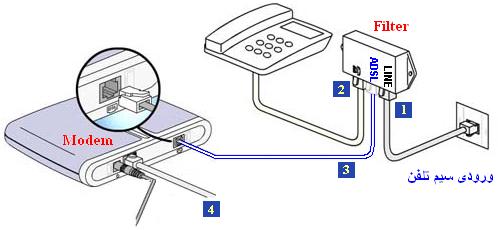
<p><img alt="adsl1.jpg" src="http://pc.hasanagha.org/images/adsl1.jpg" width="498" height="230" align=left><b>روش نصب فیزیکی</b><br />
برای اینکه سیستم ای‌دی‌اس‌ال خوب و بدون مشکل کار کند جعبه کوچکی که کار فیلتر را انجام می‌دهد در اولین نقطه اتصال به شبکه تلفن نصب می‌کنند(1). منظور از اولین نقطه نصب به شبکه آنجایی است که سیم تلفن اداره مخابرات وارد خانه شما می‌شود یا آنجایی که اولین دستگاه تلفن شما به سیم تلفن نصب شده است. دلیل این کار این است که اگر شما سیستم ای‌دی‌اس‌ال  خود را مستقیما و بدون استفاده از فیلتر روی همان خط تلفن سوار کنید باعث خواهد شد که هرگاه کسی از تلفن منزل استفاده کند اینترنت شما قطع شود. قیمت این جعبه فیلتر را نمی‌دانم چون در نروژ مرسوم است که شرکت سرویس دهنده این جعبه را مجانا در اختیار مشتری قرار می‌دهد، ولی تا آنجایی که می دانم قیمت این جعبه زیاد گران نباید باشد یک چیزی در حدود یک جعبه تقسیم برق.<br />
روش نصب جعبه فیلتر هم بسیار ساده است. این جعبه دارای سه نقطه اتصال است. نقطه اول (1) که معمولا با علامت (LINE) مشخص شده به سیم تلفن مخابرات (همان سیمی که تلفن شما را به اداره مخابرات متصل می‌کند) نصب می شود و دو نقطه دیگر یکی (2) برای خط تلفن منزل شماست حالا فرق نمی‌کند چند تا تلفن داشته باشید همگی باید به این نقطه وصل شوند و نقطه اتصال دیگر این جعبه هم برای اتصال به مودم ای‌دی‌اس‌ال شما است(3). </p>

<p>پس از نصب جعبه فیلتر و مودم می توان پی سی را یا مستقیما از طریق کارت شبکه داخلی پی سی به مودم وصل کرد (4) یا اگر خواهان نصب تعداد بیشتر پی‌سی به شبکه اینترنت هستیم باید از یک روتر استفاده کنیم ولی همانطور که بالا تر نوشتم اگر مودم‌های روتر دار خریداری کرده باشید می‌توانید از طریق نقاط اتصال روتر چند پی‌سی به شبکه وصل کنید. (پی‌سی ها همگی می‌توانند همزمان به اینترنت متصل باشند فقط پهنای باند بین آنها تقسیم می‌شود)<br />
 <br />
<b>کمی در رابطه با قیمت اتصال به شبکه قیمت اتصال و ابونمان ای‌دی‌اس‌ال </b><br />
مثل هر چیز دیگری قیمت اتصال به اینترنت هم در ایران گران و کیفیت آن بد است. در این روزها قیمت اتصال به اینترنت به روش ای‌دی‌اس‌ال در نروژ از 270 کرون در ما شروع می شود سرعت این نوع ای‌دی‌اس‌ال (1500/350)  کیلو بایت در ثانیه (kbps) است. <br />
بالاترین سرعتی که در نروژ این روزها می‌توان تهیه کرد (20.000) کیلو بایت در ثانیه (kbps) است که بنام ADSL2 شناخته می‌شود قیمت این نوع ای‌دی‌اس‌ال 499 کرون در ماه است. (هر کرون نروژ برابر است با 130 تومان).</p>

<p>پ.ن:<br />
گویا در ایران سرویس دهندگانی پیدا می‌شوند (مثل <a href="http://www.tavana.net/index2222.htm">این یکی</a>) که سرویس‌ها را چنانچه برای چند پی‌سی استفاده شود قیمت های متفاوتی را منظور می‌کنند.<br />
جهت اطلاع، فریب این سرویس دهندگان را نخورید کافی است یک روتر ای‌دی‌اس‌ال تهیه کنید و با قرار دادن روتر سر راه پی‌سی‌های خود و نقطه اتصال به سرویس دهنده (مودم) چند پی سی را به نت وصل کنید. با این کار هر چند پی‌سی که بخواهید می‌توانید پشت این روتر مخفی کنید و سرویس دهنده به هیچ عنوان نخواهد توانست از وجود این پی‌سی‌ها باخبر شود. هرچه باشد شما سرویسی با یک کیفیت مشخص خریده‌اید و فرقی نمی‌کند چند پی‌سی به این سرویس وصل کنید.<br />
 <br />
</p>]]>
        
    </content>
</entry>
<entry>
    <title>چگونه ویندوز 2000 و XP را برای نگارش زبان فارسی تنظیم کنیم؟</title>
    <link rel="alternate" type="text/html" href="http://pc.hasanagha.org/2006/04/_2000_xp.php" />
    <link rel="service.edit" type="application/atom+xml" href="http://hasanagha.org/cgi-bin/chenchene/mt-atom.cgi/weblog/blog_id=6/entry_id=5276" title="چگونه ویندوز 2000 و XP را برای نگارش زبان فارسی تنظیم کنیم؟" />
    <id>tag:pc.hasanagha.org,2006://6.5276</id>
    
    <published>2006-04-21T17:00:34Z</published>
    <updated>2006-04-21T18:36:00Z</updated>
    
    <summary>اگر ویندوز 95، 98 یا NT دارید به این مطلب مرابجعه کنید برای اینکار شما باید CD ویندوز 2000 یا اکس‌پی ( Windows XP ) را در اختیار داشته باشید. 1. برای شروع دکمه Start ویندوز را کلیک کنید و...</summary>
    <author>
        <name>Hasanagha</name>
        <uri>http://blog.chenchene.com/</uri>
    </author>
            <category term="ابزارها" />
    
    <content type="html" xml:lang="en" xml:base="http://pc.hasanagha.org/">
        <![CDATA[<p>اگر ویندوز 95، 98 یا NT دارید به <a href="http://pc.hasanagha.org/2006/04/post_2.php">این مطلب</a> مرابجعه کنید<br />
برای اینکار شما باید CD ویندوز 2000 یا اکس‌پی ( Windows XP ) را در اختیار داشته باشید. </p>

<p>1. برای شروع دکمه Start ویندوز را کلیک کنید و از زیر مجموعه Settings بر روی Control Panel کلیک کنید. با این کار پنجره Control Panel نمایان می شود. (<a href="http://pc.hasanagha.org/http://pc.hasanagha.org/images/controlpanel.jpg" onclick="window.open('http://pc.hasanagha.org/images/controlpanel.jpg','popup','width=498,height=402,scrollbars=no,resizable=no,toolbar=no,directories=no,location=no,menubar=no,status=no,left=0,top=0'); return false">تصویر 1</a>) </p>

<p><br />
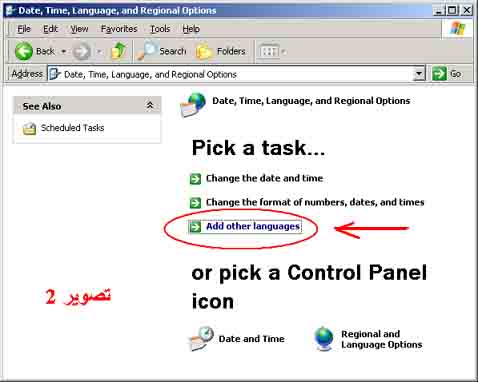
2. بر روی لینک پوشه "Date, Time, Language, and Regional Options" تقه بزنید و پوشه (پنجره) را باز کنید. با این کار پنجره دیگری به همان نام "Date, Time, Language, and Regional Options" باز خواهد شد (<a href="http://pc.hasanagha.org/images/options.jpg" onclick="window.open('http://pc.hasanagha.org/images/options.jpg','popup','width=497,height=402,scrollbars=no,resizable=no,toolbar=no,directories=no,location=no,menubar=no,status=no,left=0,top=0'); return false">تصویر 2</a>). </p>

<p>3. در اینجا (تصویر 2) بر روی گزینه Add other languages را تقه بزنید با این کار پنجره دیگری بنام Regional and Language Option ظاهر می شود </p>

<p><br />
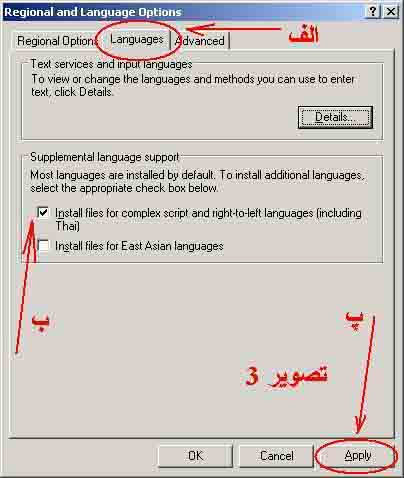
4. در پنجره‌ای که توی (<a href="http://pc.hasanagha.org/images/language1.jpg" onclick="window.open('http://pc.hasanagha.org/images/language1.jpg','popup','width=424,height=498,scrollbars=no,resizable=no,toolbar=no,directories=no,location=no,menubar=no,status=no,left=0,top=0'); return false">تصویر 3</a>) مشاهده می‌کنید <br />
الف): پوشه Languages رو انتخاب کنید. </p>

<p>ب): بر روی گزینه </p>

<p>"Install files for complex script and right-to-left languages (including Thai)" <br />
تقه بزنید تا علامت ضربدر نمایان شود. <br />
با این کار ویندوز با نمایش یک پنجره (Message) از شما سوال خواهد کرد که <br />
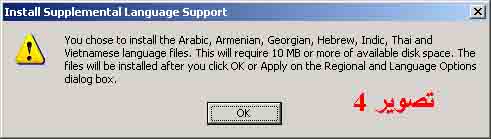
"You chose to install the Arabic, Armenian, ...." <br />
دکمه "OK" را به نشانه موافقت تقه بزنید. <br />
پ): در خاتمه دکمه Apply را فشار دهید. </p>

<p><br />
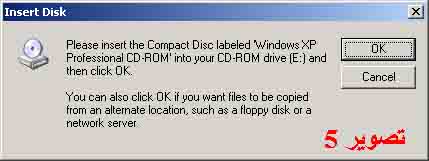
5. بعد از فشار دادن دکمه Apply ویندوز از شما خواهد خواست تا CD ویندوز اکس پی را در CD-ROM قرار دهید. (<a href="http://pc.hasanagha.org/images/msg1.jpg" onclick="window.open('http://pc.hasanagha.org/images/msg1.jpg','popup','width=529,height=159,scrollbars=no,resizable=no,toolbar=no,directories=no,location=no,menubar=no,status=no,left=0,top=0'); return false">تصویر 4</a>) </p>

<p>6. CD ویندوز اکس پی را در درایو قرار دهید و سپس دکمه "OK" را فشار دهید. (<a href="http://pc.hasanagha.org/images/msg2.jpg" onclick="window.open('http://pc.hasanagha.org/images/msg2.jpg','popup','width=461,height=191,scrollbars=no,resizable=no,toolbar=no,directories=no,location=no,menubar=no,status=no,left=0,top=0'); return false">تصویر 5 </a>) </p>

<p>7. دراینجا ویندوز فایلهای مورد نیاز برای نگارش فارسی را کپی می‌کند. صبر کنید تا عملیات کپی تمام شود (<a href="http://pc.hasanagha.org/images/msg3.jpg" onclick="window.open('http://pc.hasanagha.org/images/msg3.jpg','popup','width=411,height=193,scrollbars=no,resizable=no,toolbar=no,directories=no,location=no,menubar=no,status=no,left=0,top=0'); return false">تصویر 6</a>) </p>

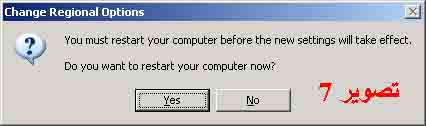
<p>8. پس از خاتمه مرحله هفت ویندوز باید خاموش و روشن بشود (Restart) از این رو دکمه (Yes) را فشار بدهید تا ویندوز Restart شود (<a href="http://pc.hasanagha.org/images/msg4.jpg" onclick="window.open('http://pc.hasanagha.org/images/msg4.jpg','popup','width=411,height=193,scrollbars=no,resizable=no,toolbar=no,directories=no,location=no,menubar=no,status=no,left=0,top=0'); return false">تصویر 7</a>) </p>

<p>9. پس از اینکه ویندوز بعد از استارت دوباره باز شد. مطابق مرحله 1 تا 3 پنجره ("Regional and Language Option") را دوباره باز کنید (<a href="http://pc.hasanagha.org/images/language.jpg" onclick="window.open('http://pc.hasanagha.org/images/language.jpg','popup','width=421,height=499,scrollbars=no,resizable=no,toolbar=no,directories=no,location=no,menubar=no,status=no,left=0,top=0'); return false">تصویر 8</a>). <br />
در این پنجره دکمه Details را فشار دهید تا پنجره (Text Service and Input Languages) باز شود.</p>

<p></p>

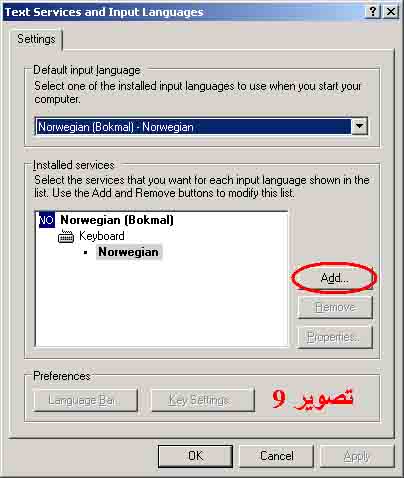
<p>10. توی پنجره‌ای که باز می‌شود دکمه Add را فشار دهید تا پنجره (Add Input language) باز شود.<br />
نگاه کنید به (<a href="http://pc.hasanagha.org/images/textservice.jpg" onclick="window.open('http://pc.hasanagha.org/images/textservice.jpg','popup','width=426,height=498,scrollbars=no,resizable=no,toolbar=no,directories=no,location=no,menubar=no,status=no,left=0,top=0'); return false">تصویر 9</a>)  </p>

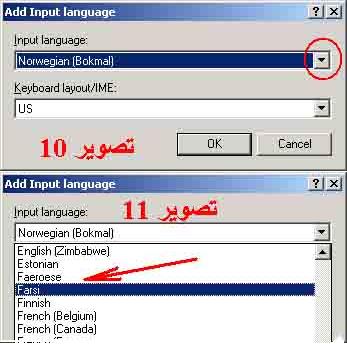
<p>11. (Input language) از داخل لیست انتخاب زبان، زبان فارسی را انتخاب کنید (<a href="http://pc.hasanagha.org/images/addlanguage1_2.jpg" onclick="window.open('http://pc.hasanagha.org/images/addlanguage1_2.jpg','popup','width=367,height=364,scrollbars=no,resizable=no,toolbar=no,directories=no,location=no,menubar=no,status=no,left=0,top=0'); return false">تصویر 10 و 11</a>) و پس از انتخاب دکمه OK را فشار دهید </p>

<p><br />
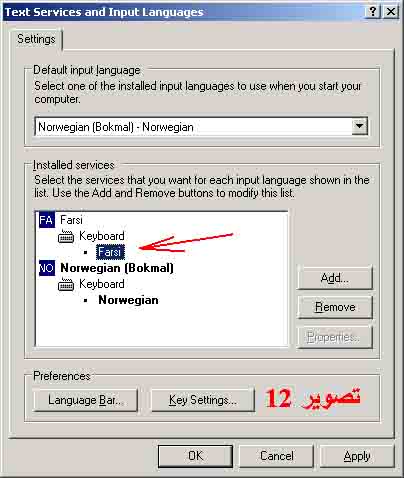
12. همان گونه که در <a href="http://pc.hasanagha.org/images/textservice2.jpg" onclick="window.open('http://pc.hasanagha.org/images/textservice2.jpg','popup','width=520,height=502,scrollbars=no,resizable=no,toolbar=no,directories=no,location=no,menubar=no,status=no,left=0,top=0'); return false">تصویر 12</a> می‌بینید زبان فارسی آماده استفاده می‌باشد. با فشار دادن دکمه OK و مجددآ OK کار را خاتمه می‌یابد.<br />
بخاطر داشته باشید که هرگاه خواستید زبان را تغییر دهید در هر برنامه‌ای از ویندوز که باشید فرقی نمی‌کند می‌توانید با نگاه داشتن دکمه Alt و فشار دادن بر روی دکمه Shift زبان را عوض کنید همین دکمه را می‌توانید برای تغییر مجدد زبان به زبان اصلی ویندوز استفاده کنید. معمولآ در ایران زبان انگلیسی زبان اصلی ویندوز شما می‌باشد و زبان فارسی زبان دوم می‌شود. در صورتی که همانطور که از تصاویر من مشاهده می‌کنید زبان اول من نروژی و زبان دوم فارسی است ولی این امر مشکلی ایجاد نمی‌کند. شما حتی می‌توانید زبان اصلی را به فارسی تغییر دهید، البته اینکار پیشنهاد نمی‌شود چون شما همیشه به زبان انگلیس نیاز بیشتری دارید تا فارسی البته منظورم در محیط ویندوز است!! <br />
</p>]]>
        
    </content>
</entry>
<entry>
    <title>چگونه فارسی بخوانیم و بنویسیم</title>
    <link rel="alternate" type="text/html" href="http://pc.hasanagha.org/2006/04/post_2.php" />
    <link rel="service.edit" type="application/atom+xml" href="http://hasanagha.org/cgi-bin/chenchene/mt-atom.cgi/weblog/blog_id=6/entry_id=5270" title="چگونه فارسی بخوانیم و بنویسیم" />
    <id>tag:pc.hasanagha.org,2006://6.5270</id>
    
    <published>2006-04-20T22:45:04Z</published>
    <updated>2006-04-21T15:24:16Z</updated>
    
    <summary>برای اینکه ویندوز شما قابلیت فارسی نویسی داشته باشد باید با روش زیر آنرا آماده کنید. ویندوزهای NT/98/95: برای اینکه ویدوزهای نامبرده در بالا قابلیت فارسی داشته باشد باید برنامه فارسی ساز Farsilang را دریافت و نصب کنید، یک نکته...</summary>
    <author>
        <name>Hasanagha</name>
        <uri>http://blog.chenchene.com/</uri>
    </author>
            <category term="ابزارها" />
    
    <content type="html" xml:lang="en" xml:base="http://pc.hasanagha.org/">
        <![CDATA[<p>برای اینکه ویندوز شما قابلیت فارسی نویسی داشته باشد باید با روش زیر آنرا آماده کنید.</p>

<p><b>ویندوزهای NT/98/95:</b><br />
برای اینکه ویدوزهای نامبرده در بالا قابلیت فارسی داشته باشد باید برنامه فارسی ساز Farsilang را دریافت و نصب کنید، یک نکته مهم: برای استفاده از این برنامه InternetExplorer  شما حتما باید نسخه 5.0 یا بالاتر باشد. </p>

<p><b>نکته بسیار مهم:</b> این برنامه را بر روی ویندوزهای 2000 و XP نصب نکنید. </p>

<p>1.برای دریافت فایل <a href="http://blog.hasanagha.org/pc/apps/FarsiLang.exe">FarsiLang.exe</a> روی لینک تقه بزنید.<br />
2. بعد از دریافت این برنامه آن را نصب کنید و کامپیوتر خود را restart (یک بار خاموش و روشن) کنید تا برنامه اکتیو شود.<br />
3. حالا آیکونی به این شک (En) به معنی انگلیسی در قسمت SysTray پایین سمت راست مانیوتور کنار ساعت کامپیوتر شما ظاهر خواهد شد. <br />
4.برای تایپ فارسی روی این آیکون تقه بزنید و Fa یعنی (فارسی) را انتخاب کنید. از این به بعد شما می‌توانید در هر برنامه که استاندار Unicode را حمایت کند ب این روش فارسی بنویسید. <br />
همچنین برای تغییر زبان میتوانید کلیدهای Alt و Shift را همزمان فشار دهید تا تغییر زبان انجام شود و برای بازگشت به زبان انگلیسی هم از همین روش ستفاده کنید. هرگاه این آیکون علامت Fa را نشان دهد زبان فارسی است و برعکی هرگاه ایکون بصورت En در آید زبان شما انگلیسی یا لاتین از هر نوع آن که زبان اصلای ویندوز شما باشد خواهد بود.  </p>

<p>برای نصف فارسی ساز در ویندوز های 2000 و XP به <a href="http://home.online.no/~bsenter/howto/farsi/farsi1.html">این آدرس</a> مراجعه کنید.<br />
</p>]]>
        
    </content>
</entry>
<entry>
    <title>یک نکته در مورد امنیت</title>
    <link rel="alternate" type="text/html" href="http://pc.hasanagha.org/2006/04/post_1.php" />
    <link rel="service.edit" type="application/atom+xml" href="http://hasanagha.org/cgi-bin/chenchene/mt-atom.cgi/weblog/blog_id=6/entry_id=5224" title="یک نکته در مورد امنیت" />
    <id>tag:pc.hasanagha.org,2006://6.5224</id>
    
    <published>2006-04-16T00:14:54Z</published>
    <updated>2006-04-16T00:17:18Z</updated>
    
    <summary>یک نکته در مورد امنیت روی نت. اگر جاوا در براوزر شما اکتیو هست آی‌پی شما لو خواهد رفت، حتی اگر از پراکسی سرور اسفتاده کنید و یا پشت یک دیوار دفاعی باشید. من معمولآ جوا را در PC هایی...</summary>
    <author>
        <name>Hasanagha</name>
        <uri>http://blog.chenchene.com/</uri>
    </author>
            <category term="امنیت" />
            <category term="اینترنت" />
    
    <content type="html" xml:lang="en" xml:base="http://pc.hasanagha.org/">
        <![CDATA[<p>یک نکته در مورد امنیت روی نت. اگر جاوا در براوزر شما اکتیو هست آی‌پی شما لو خواهد رفت، حتی اگر از پراکسی سرور اسفتاده کنید و یا پشت یک دیوار دفاعی باشید. <br />
من معمولآ جوا را در PC هایی که استفاده می‌کنم از کار می‌اندازم. دیروز برای کارهای بانکی مجبور شدم جاوای براوزرم را آکتیو کنم برای اینکه از موقعیت امنیت PC و تغییراتی که داده شده آگاه شوم یک تست کوچک انجام دادم این تست نشان داد که جاوا سوراخی گشاد در سیستم ایمنی PC باز می‌کند که حتی IP خصوصی شما را هم در چنین حالتی قابل رویت می‌کند.</p>

<p>حالا به کسانی که می‌خواهند کارهای خلاف اسلام ناب محمدی بکنند حتمآ تاکید می‌کنم حداقل در زمان‌هایی که می‌خواهید کارهای غیر شرعی انجام دهند جاوا را در براوزر خود از کار بیندازید (Disable) کنید. اگر نمی‌دانید چگونه جاوا را از کار بیندازید به <a href="http://home.online.no/~bsenter/howto/security/java.html">این صفحه</a> بروید روش ازکار انداختن آن را در (IinternetExplorer) که با تصویر نشان داده شده ببینید.</p>]]>
        
    </content>
</entry>
<entry>
    <title>پراکسی سرور (Proxy Server) بروش آسان</title>
    <link rel="alternate" type="text/html" href="http://pc.hasanagha.org/2006/04/_proxy_server.php" />
    <link rel="service.edit" type="application/atom+xml" href="http://hasanagha.org/cgi-bin/chenchene/mt-atom.cgi/weblog/blog_id=6/entry_id=5223" title="پراکسی سرور (Proxy Server) بروش آسان" />
    <id>tag:pc.hasanagha.org,2006://6.5223</id>
    
    <published>2006-04-15T22:12:08Z</published>
    <updated>2006-05-01T09:52:25Z</updated>
    
    <summary>یکی ازروشهای دورزدن قیلتر مخابرات دوستان چنانچه مشکلی در استفاده از این اطلاعات پیش آمد در قسمت نظرخواهی مشکل را مطرح کنید تا توضیح بیشتری در این باره بدهم. لیست پراکسی های بروز شده: 1. برای دورزدن فیلترهای مخابرات اول...</summary>
    <author>
        <name>Hasanagha</name>
        <uri>http://blog.chenchene.com/</uri>
    </author>
            <category term="اینترنت" />
    
    <content type="html" xml:lang="en" xml:base="http://pc.hasanagha.org/">
        <![CDATA[<p>یکی ازروشهای دورزدن قیلتر مخابرات <br />
دوستان چنانچه مشکلی در استفاده از این اطلاعات پیش آمد در قسمت نظرخواهی مشکل را مطرح کنید تا توضیح بیشتری در این باره بدهم.<br />
لیست پراکسی های بروز شده:</p>

<p>1. برای دورزدن فیلترهای مخابرات اول به <a href="http://home.c2i.net/ahoraian/plist.html" onclick="window.open('http://home.c2i.net/ahoraian/plist.html','popup','width=220,height=360,scrollbars=auto,resizable=yes,toolbar=no,directories=no,location=no,menubar=no,status=no,left=0,top=0'); return false">این آدرس</a> یا آدرسهای مشابه مراجعه کنید و آی پی پراکسی مورد نظر خود را پیدا کنید:</p>

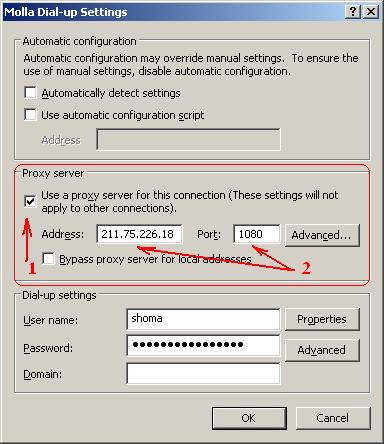
<p>2. یکی از IP آدرسها را از لیست بالا انتخاب کرده مثل این:<FONT color=#ff0000>211.75.226.18</FONT>:<FONT color=#0000ff>1080</FONT>" این آدرس داده شده از دو بخش تشکیل شده یکی قسمت چپ (در اینجا با رنگ قرمز نمایش داده شده) که آی‌پی سرور مربوطه هست یکی پورت یا دروازه عبور سرور مربوطه(آبی). <br />
<FONT color=#ff0000>توجه داشته باشید که در تمام آدرسهای بالا آی‌پی و پورت بصورت بالا نمی‌باشند و گاهی پورتها را جداگانه نوشته‌اند و آی‌پی‌ها را جداگانی ولی در عمل فرقی نمی‌کند.</FONT></p>

<p>این دو عدد را کپی برداری می‌کنیم و هر کدام را به محلی که بعدآ توضیح خواهم داد می‌چسبانیم(تایپ میکنیم). </p>

<p><br />
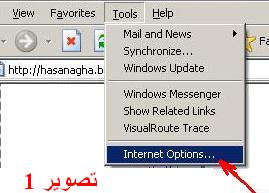
3. در برنامه <STRONG>InternetExplorer</STRONG> منوی <STRONG>Tools</STRONG> و بعد <STRONG>Internet Option</STRONG> را انتخاب کنید «تقه بزنید» (<a href="http://pc.hasanagha.org/images/proxy1.jpg" onclick="window.open('http://pc.hasanagha.org/images/proxy1.jpg','popup','width=289,height=260,scrollbars=no,resizable=no,toolbar=no,directories=no,location=no,menubar=no,status=no,left=0,top=0'); return false">تصویر 1</a>)، تا تصویر 2 ظاهر ‌شود:</p>

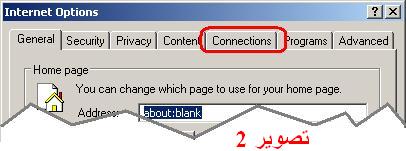
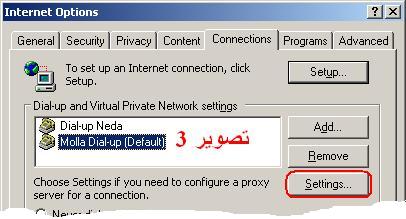
<p>4. پنجره‌ی <STRONG>Internet Option</STRONG> ظاهر می‌شود (<a href="http://pc.hasanagha.org/images/proxy2.jpg" onclick="window.open('http://pc.hasanagha.org/images/proxy2.jpg','popup','width=425,height=223,scrollbars=no,resizable=no,toolbar=no,directories=no,location=no,menubar=no,status=no,left=0,top=0'); return false">تصویر 2</a>). روی <STRONG>Connections</STRONG> را با ماوس تقه چپ بزنید. تصویر شماره 3 ظاهر خواهد شد </p>

<p><br />
5. معمولآ در این مکان یک <STRONG>Dial-Up</STRONG> بیشتر وجود ندارد ولی اگر شما از چند سرویس دهنده اینترنت استفاده می‌کنید در اینجا هم چند دیال‌آپ وجود دارد.</p>

<p>درهرصورت مطابق <a href="http://pc.hasanagha.org/images/proxy3.jpg" onclick="window.open('http://pc.hasanagha.org/images/proxy3.jpg','popup','width=435,height=250,scrollbars=no,resizable=no,toolbar=no,directories=no,location=no,menubar=no,status=no,left=0,top=0'); return false">تصویر 3</a> <STRONG>Dial-Up</STRONG> Default را انتخاب کرده و سپس بر روی دکمه <STRONG>Settings</STRONG> تقه چپ بزنید تا تصویر 4 ظاهر خواهد شد. </p>

<p><br />
. در این قسمت نخست بر روی انتخاب (<a href="http://pc.hasanagha.org/images/proxy4.jpg" onclick="window.open('http://pc.hasanagha.org/images/proxy4.jpg','popup','width=400,height=465,scrollbars=no,resizable=no,toolbar=no,directories=no,location=no,menubar=no,status=no,left=0,top=0'); return false">تصویر 4</a>) :<br />
<STRONG>...Use a proxy server for this connection</STRONG><br />
تقه چپ بزنید و آنرا انتخاب کنید سپس اطلاعات بدست آورده در توضیح شماره 2 ( آی‌پی آدرس و پورت ) را در مکانهای مربوطه تایپ کنید.<br />
فراموش نکنید بعد از اتمام حتمآ برای خروج دکمه OK را فشار داده و در پنجره بعد دکمه Applay را فشار دهید تا تغییرات اجرا شود.</p>

<p><br />
</p>]]>
        
    </content>
</entry>
<entry>
    <title>هدف از راه اندازی این وبلاگ</title>
    <link rel="alternate" type="text/html" href="http://pc.hasanagha.org/2006/04/post.php" />
    <link rel="service.edit" type="application/atom+xml" href="http://hasanagha.org/cgi-bin/chenchene/mt-atom.cgi/weblog/blog_id=6/entry_id=5222" title="هدف از راه اندازی این وبلاگ" />
    <id>tag:pc.hasanagha.org,2006://6.5222</id>
    
    <published>2006-04-15T21:34:39Z</published>
    <updated>2006-04-15T21:56:02Z</updated>
    
    <summary>با سلام دوستان عزیز در این وبلاگ سعی خواهم کرد در زمینه تکنولوژی کامپیوتر (PC) و اینترنت مطلب بنویسم. این مطالب به مرور زمان و بسته به نیاز دوستان مورد علاقه و خصوصا فعال وبلاگ نویس انتخاب خواهند شد و...</summary>
    <author>
        <name>Hasanagha</name>
        <uri>http://blog.chenchene.com/</uri>
    </author>
    
    <content type="html" xml:lang="en" xml:base="http://pc.hasanagha.org/">
        <![CDATA[<p>با سلام<br />
دوستان عزیز در این وبلاگ سعی خواهم کرد در زمینه تکنولوژی کامپیوتر (PC) و اینترنت مطلب بنویسم.<br />
این مطالب به مرور زمان و بسته به نیاز دوستان مورد علاقه و خصوصا فعال وبلاگ نویس انتخاب خواهند شد و در باره آن مطلب خواهم نوشت.<br />
البته اگر وقتش را داشتم، در نتیجه این وبلاگ بیشتر گاه نویسی خواهد بود<br />
</p>]]>
        
    </content>
</entry>

</feed>